Manual completo do módulo ordem de serviço
Nesse manual será explicado o passo a passo para utilização da ordem de serviço.É através da ordem de serviço, que é possível formalizar um trabalho a ser efetuado, a ordem de serviço poderá ser encaminhada diretamente para o cliente, ou então somente para controle inteiro da empresa.
1.0 Acesso:
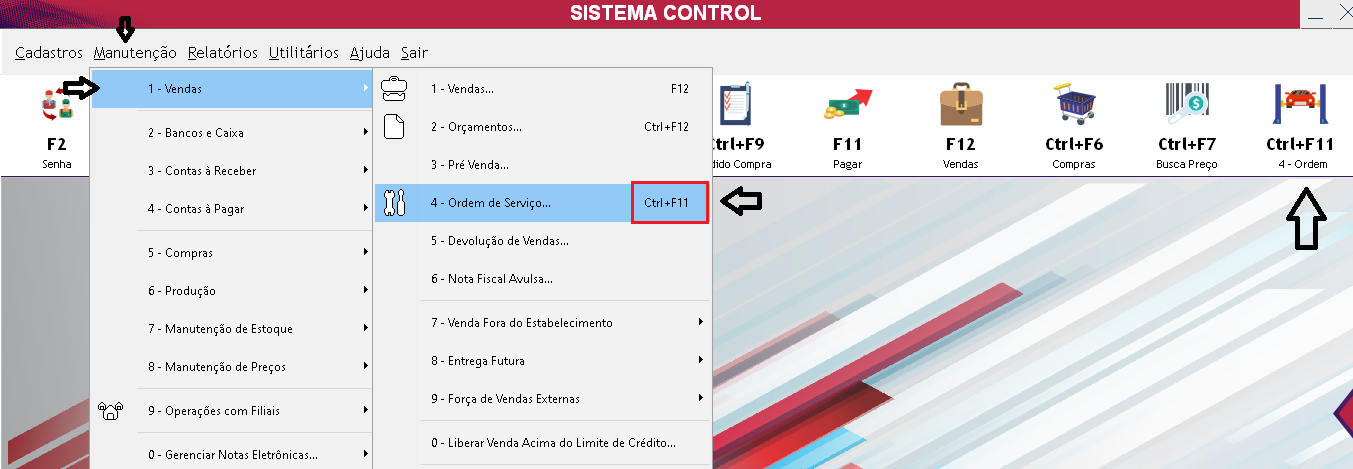
Para acessar o módulo de ordem de serviço, será necessário acessar o menu Manutenção> Vendas> Ordem de Serviço, ou através da tecla de atalho CTRL+F11.
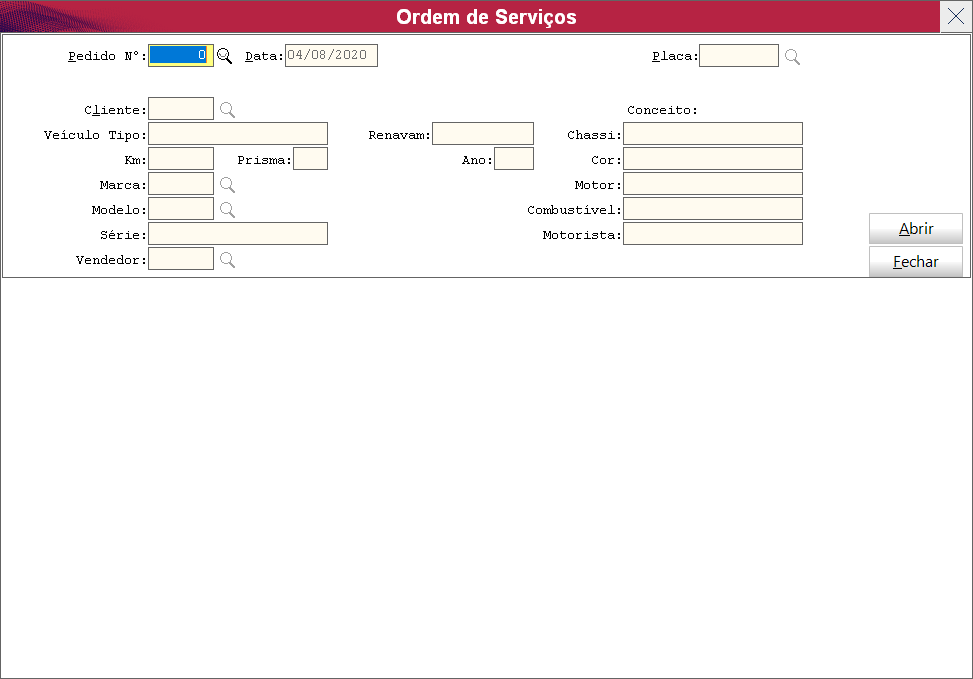
Em seguida, será aberta a tela inicial da ordem de serviço:
2.0 Ordem de serviço:
2.1 Cabeçalho:
Na tela inicial da ordem de serviço, será necessário informar os dados do cabeçalho do pedido.
2.1.1 Pedido nº: É um campo de código sequencial gerado automaticamente pelo sistema. Nesse caso basta o operador pressionar a tecla "enter" do teclado em cima do campo.
2.1.2 Data: O campo data é gerado de forma automática pelo sistema, de acordo com a data do sistema.
2.1.3 Placa: Informe a placa do veículo
2.1.4 Cliente: Nesse campo será necessário informar o código interno do cliente cadastrado no sistema.
2.1.5 Veiculo Tipo: Informe o veículo para o sistema vincular automaticamente o veiculo ao cliente e facilitar nas novas ordens de serviços à serem abertas no futuro.
2.1.6 Renavam, chassi, km e etc...: É opcional o preenchimento desdes campos.
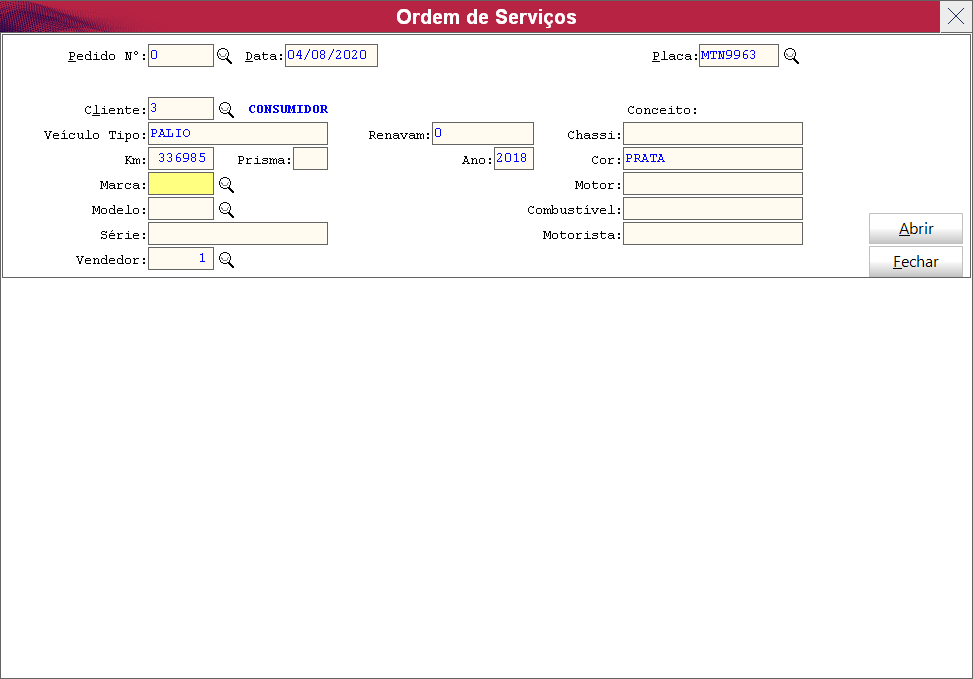
Abaixo um exemplo com os dados do cabeçalho informado. Após o preenchimento do cabeçalho, é necessário pressionar o botão "Abrir" para seguir o processo:
2.2 Nova ordem de serviço
Ao pressionar o botão abrir o sistema vai abrir a janela de objetos da ordem de forma automática, esse comando é o mesmo do botão "Novo" da ordem de serviço:
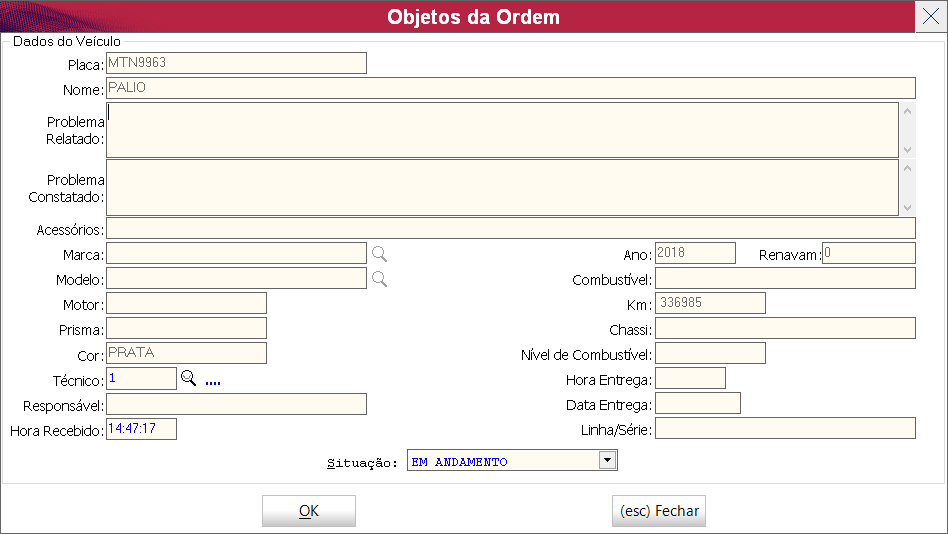
Dados do Objeto:
A ordem de produção possibilita ao operador informar vários dados para identificar o cenário da ordem de serviço. Nem todos os campos devem ser preenchidos, tendo em vista que existem vários campos criados, visando atender empresas que prestam vários tipos de ordem de serviço.
2.2.1 Série: Série, código, número de série do objeto.
2.2.2 Nome: Nome do objeto da ordem de serviço.
2.2.3 Problema: Qual o problema relatado na ordem.
2.2.4 Problema constatado: Qual o problema constatado.
2.2.5 Acessórios: Se existir acessórios vinculados é possível especificar nesse campo.
2.2.6 Marca: Marca do objeto da ordem.
2.2.7 Modelo: Modelo do objeto da ordem.
2.2.8 Patrimonio: Código do patrimônio, informações do patrimônio, ou até mesmo do valor estimado.
2.2.9 Prisma: Se existir informar o prisma.
2.2.10 Cor: Informar a cor do objeto.
2.2.10 Técnico: Informar o código do técnico responsável pela ordem.
2.2.11 Hora Entrega: Horário de entrega.
2.2.12 Data entrega: Data de entrega.
2.2.13 Hora recebido: Horário em que fora iniciada a ordem de serviço.
2.2.14 Situação: Concluído, em andamento, orçamento, aguardando peças, sem conserto, bloqueado e finalizado.
Em seguida, será necessário pressionar o botão "Ok" para concluir o lançamento.
Na sequência, será possível decidir se o operador deseja enviar a notificação do objeto criado para o cadastro de e-mail do cliente informado:
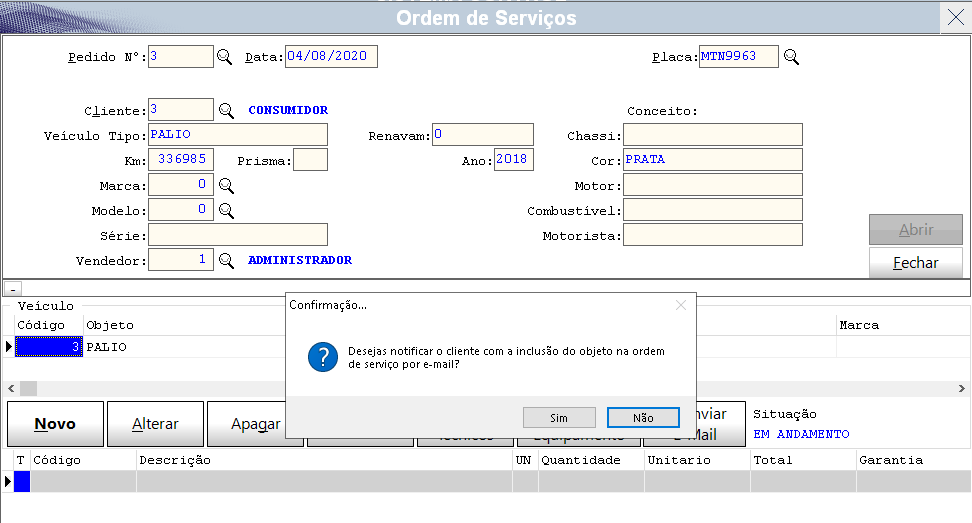
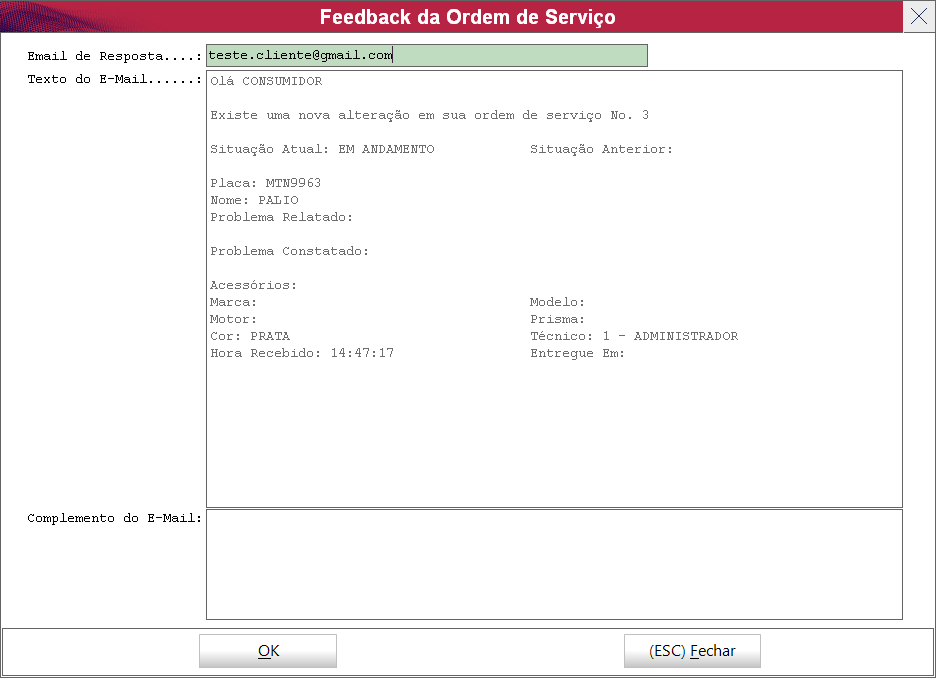
Se o cliente optar por SIM será direcionado para a pagina de envio de email, conforme segue orientação abaixo
2.5 Enviar E-mail:
Através dessa opção é possível enviar a ordem por e-mail, de acordo com o e-mail informado no cadastro do cliente, ou então no e-mail que o cliente bem entender. É possível ainda no corpo do e-mail informar mais alguma informação além das informações gerais informadas na ordem:
2.6 Incluir produtos na ordem:
Para incluir os produtos na ordem, é necessário pressionar o botão "Incluir". Em seguida, o sistema abre a seguinte janela:
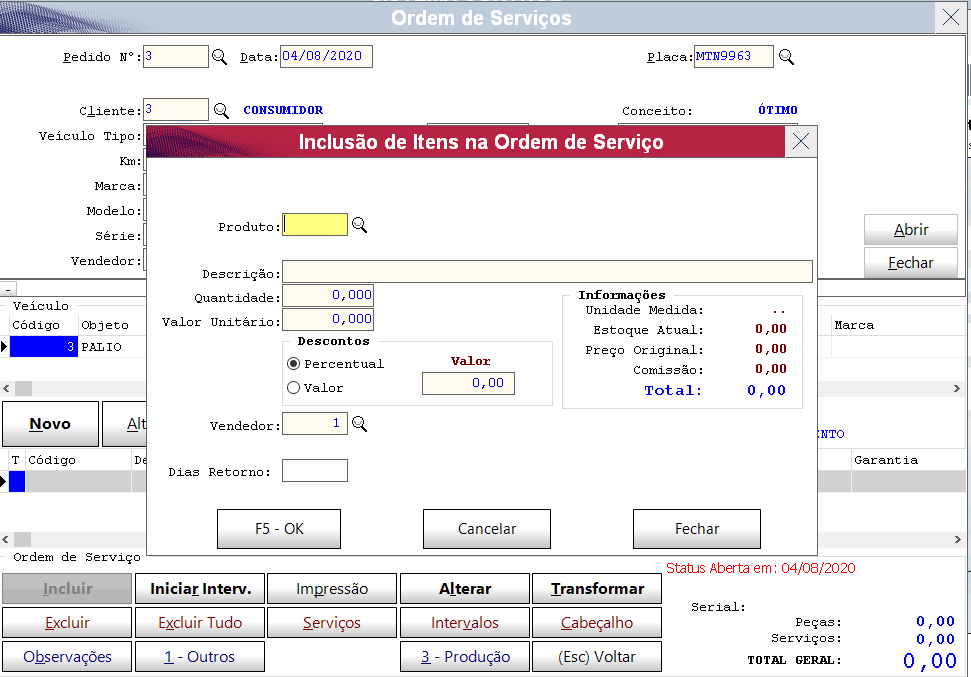
Essa será a janela de inclusão de itens no pedido de ordem de serviço, podem ser adicionados produtos e serviço. Tanto o serviço como o produto deverá estar cadastrado no control.
2.6.1 Cód Barras: Código de barras do produto.
2.6.2 Produto: Código interno do produto.
2.6.3 Descrição: Descrição do produto.
2.6.4 Quantidade: Quantidade de produto na ordem.
2.6.5 Valor unitário: Valor unitário do produto.
2.5.1 Descontos:
2.5.1.1 Percentual: Para dar um desconto na ordem, informe o percentual de desconto, e em seguida informe o valor.
2.5.1.2 Valor: Para dar um desconto na ordem, informe o valor de desconto, e em seguida informe o valor.
2.6.6 Vendedor: Código do vendedor ou usuário responsável pela venda.
2.6.7 Dias retorno: Dias para retorno de contato após a venda do produto. Conforme já disponibilizado no módulo de vendas do sistema, na ordem de serviço é possível controlar os dias de retorno. Essa informação pode ser extraída no relatório de pós venda e também será transformada junto com o pedido de venda quando a ordem for transformada em venda.
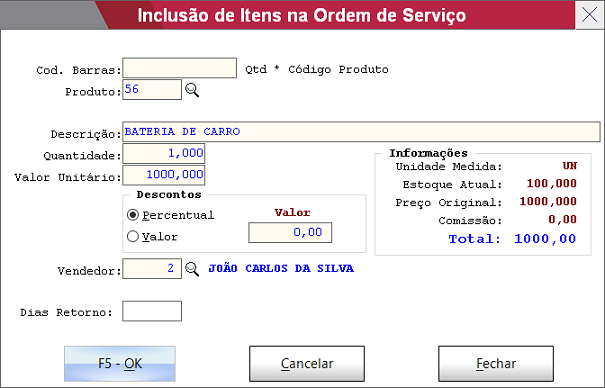
Exemplo de lançamento de produto com serviço:
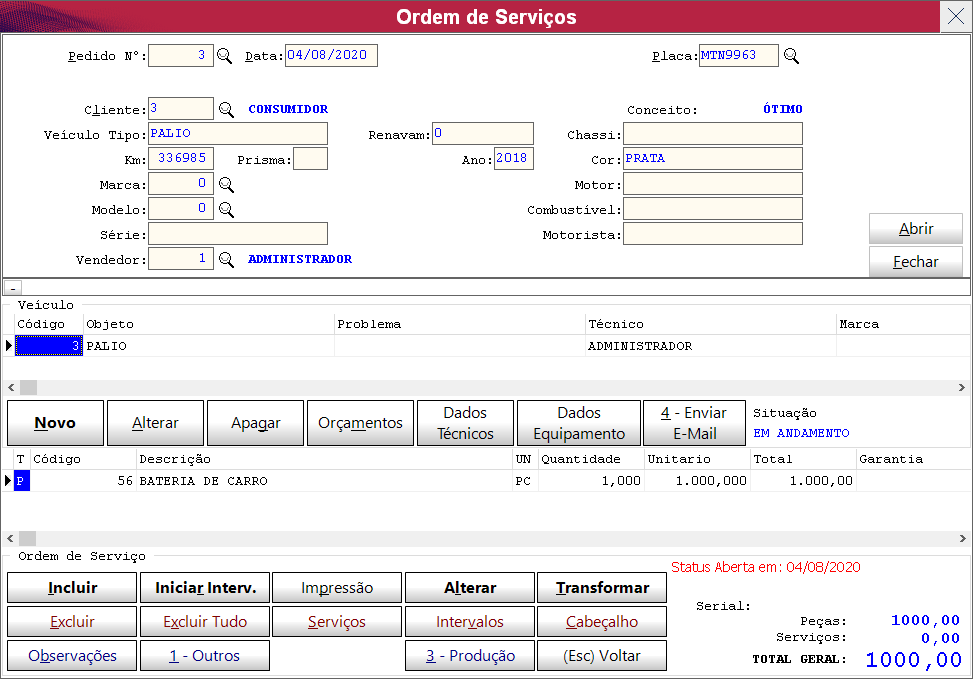
Após fazer o lançamento dos produtos/serviços na ordem o módulo de ordem do serviço disponibiliza ao operador diversas funções. A opção alterar possibilita alterar o produto ou serviço incluído na ordem, a opção excluir, possibilita excluir o serviço ou o produto lançado na ordem, a opção excluir tudo, possibilita a exclusão completa da ordem de serviço.
2.8 Impressão: Permite fazer a impressão de relatório e comprovantes da ordem.
2.9 Serviços: Ao pressionar o botão serviços o sistema abre a janela, permitindo que o operador vincule uma observação a ordem aberta, voltada ao serviço incluso.
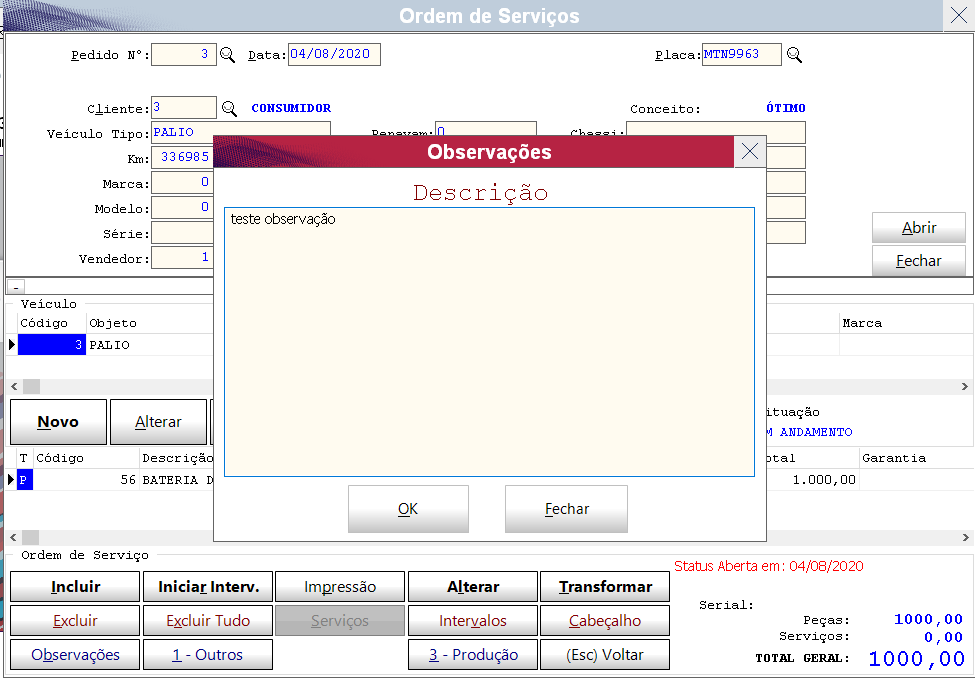
2.10 Cabeçalho: Permite fazer a alteração no cabeçalho do pedido sem precisar excluir o pedido e iniciar um novo pedido;
2.11 Observações: Ao pressionar o botão observações o sistema abre a janela, permitindo que o operador vincule uma observação a ordem aberta.
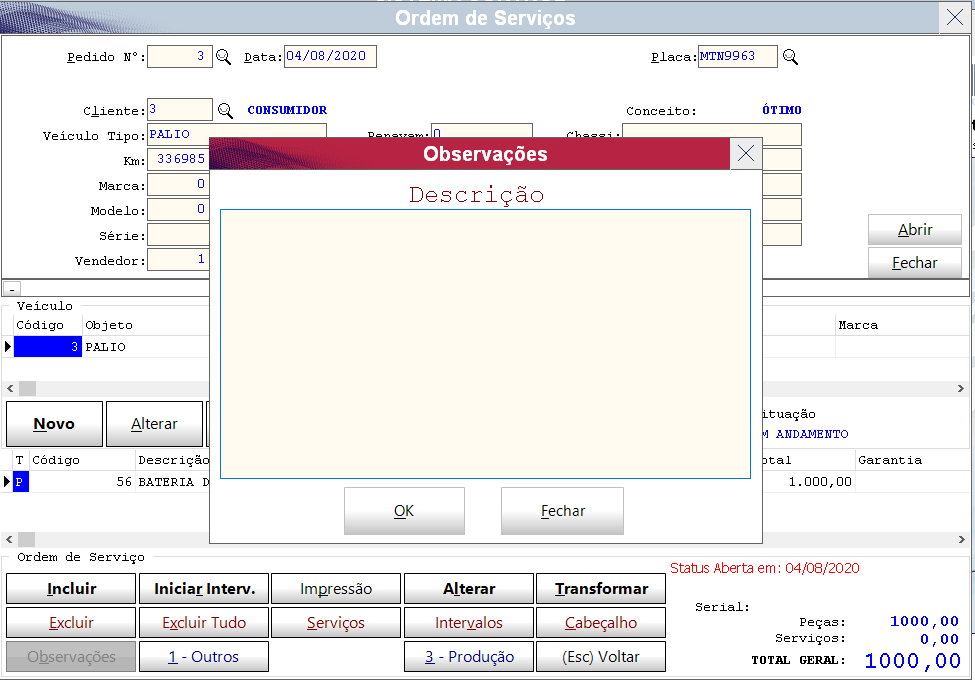
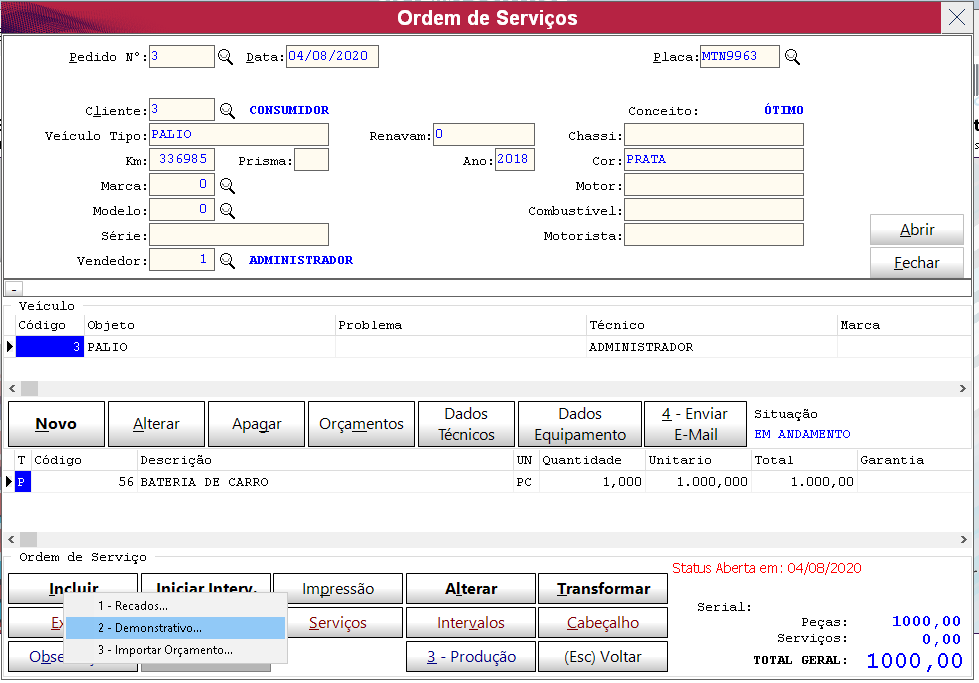
2.13 Outros:
2.13.1 Recados: Permite adicionar recados a ordem de serviço
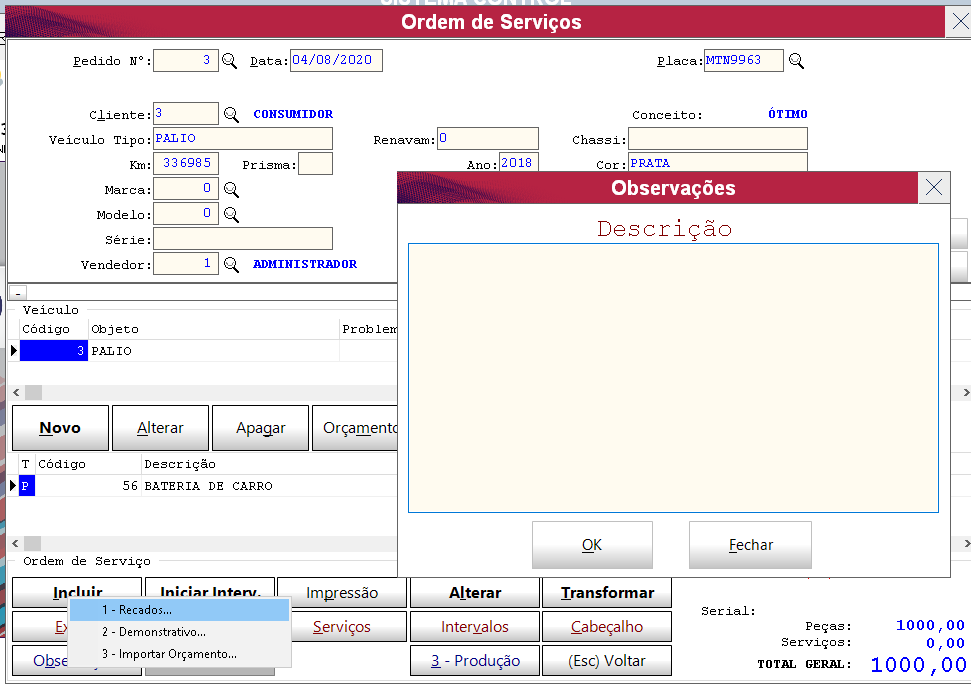
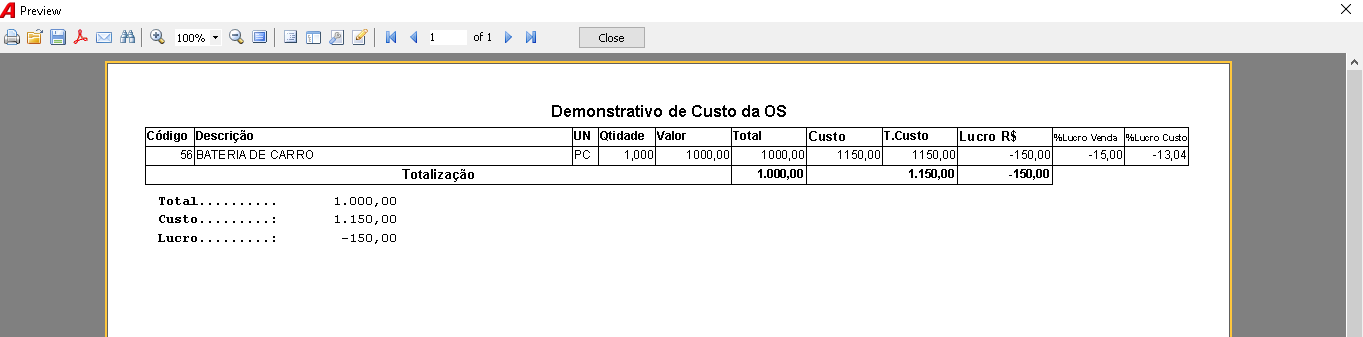
2.13.2 Demonstrativo: Faz a impressão de um demonstrativo referente a OS.
Exemplo do Demonstrativo:
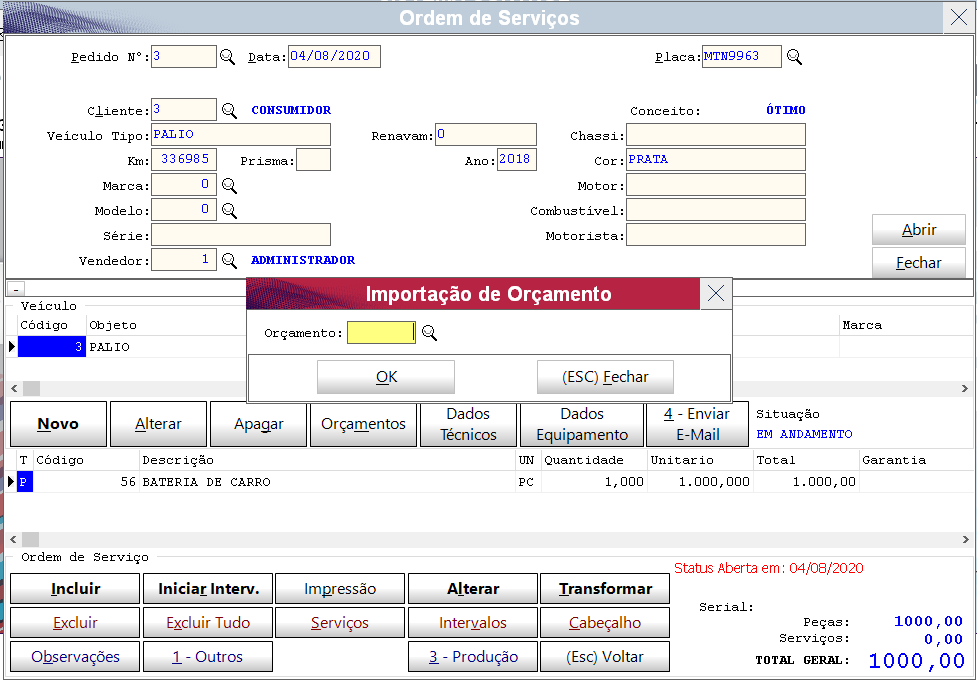
2.13.3 Importar Orçamento: Essa opção permite importar itens presentes em um orçamento lançado no sistema evitando que o operador lance os itens novamente quando esses já foram lançados em um orçamento.

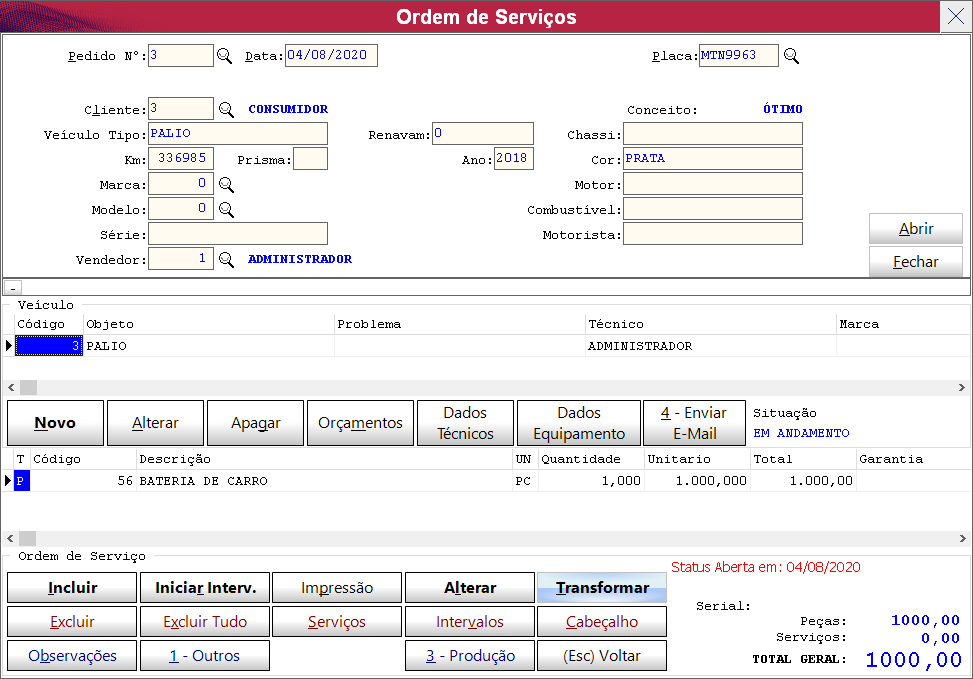
2.14 Transformar: Transforma a ordem de serviço em venda. É importante lembrar que para transformar uma OS em venda é necessário que a mesma esteja com o status de concluída (2.2.14). Basta confirmar a mensagem que o pedido será transformado em um pedido de venda.
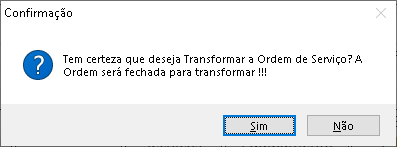
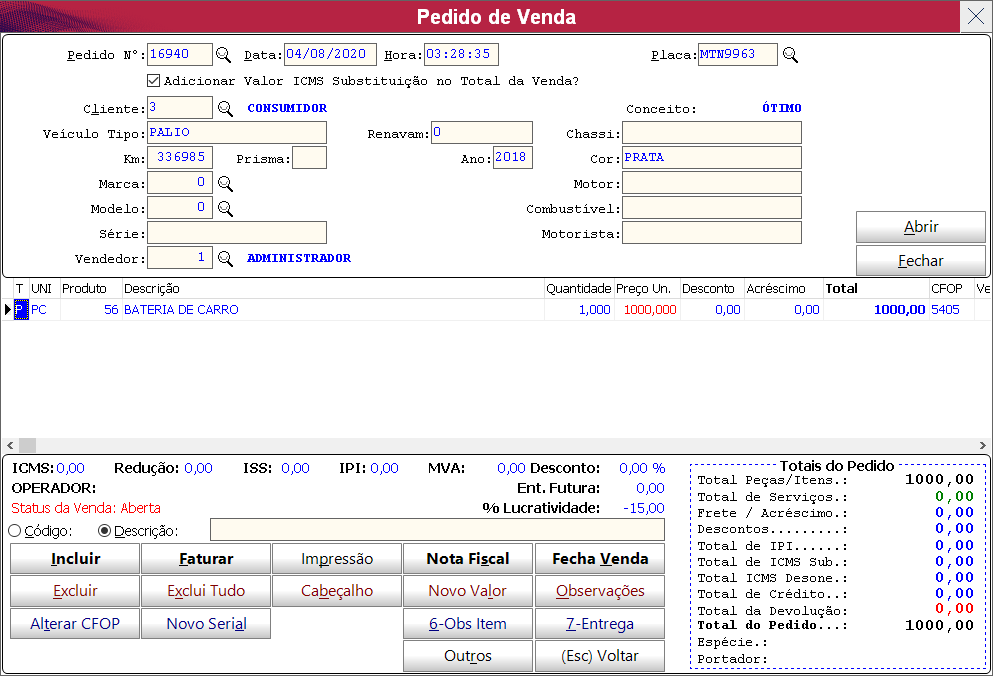
Apos realizar a transformação da ordem de serviço, aparecer a tela de venda pra faturar, emitir nota fiscal e fechar para alimentar o caixa ou o contas a receber da empresa automaticamente.