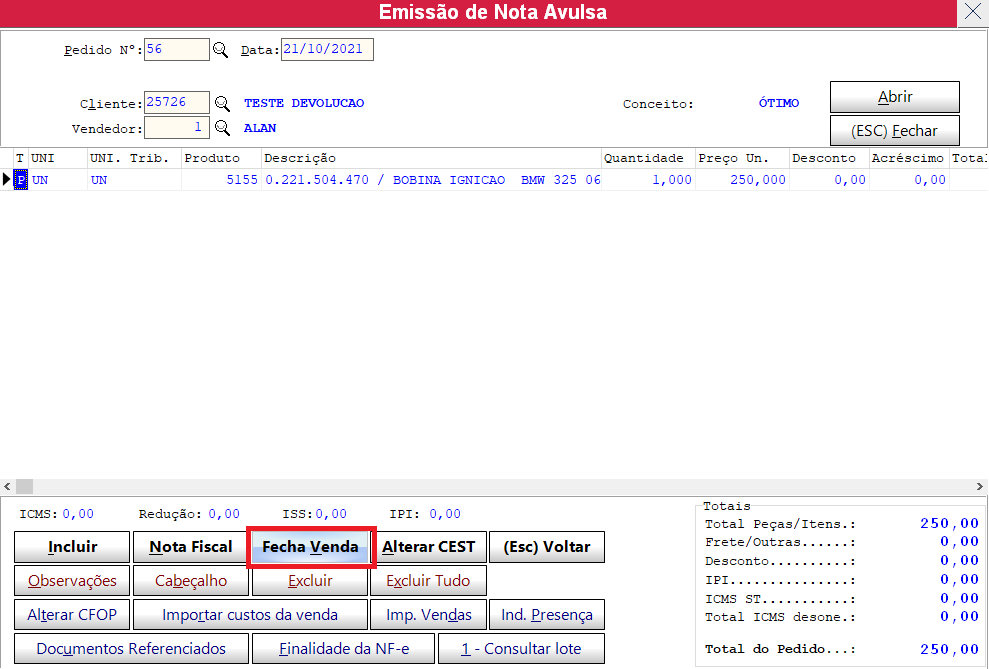
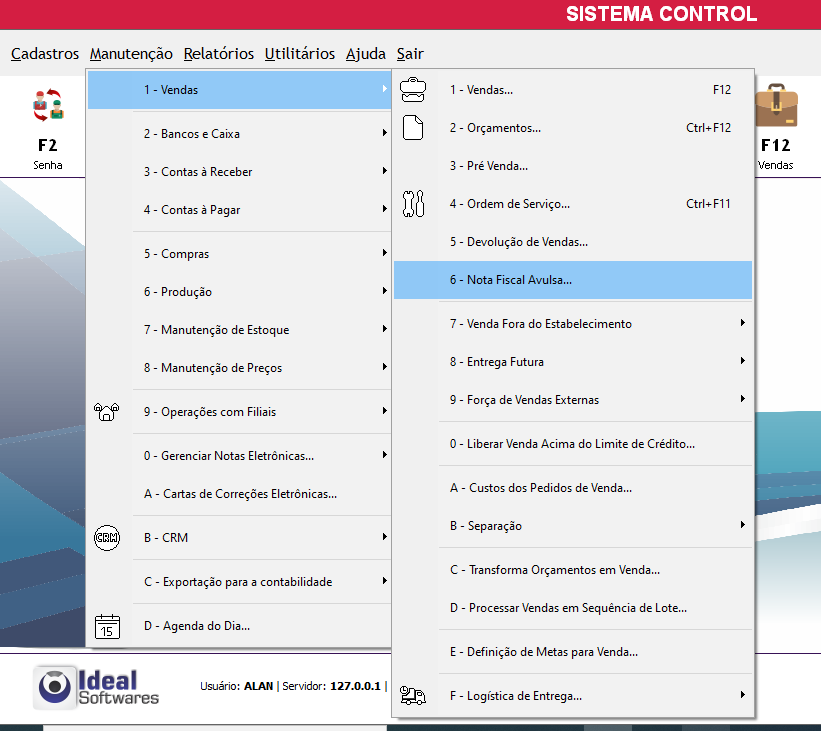
Como alguns fornecedores solicitam os destaques dos impostos de maneira personalizada ou fora do padrão no corpo da nota, se faz necessário a utilização da nota avulsa. Manutenção - 1 - 6
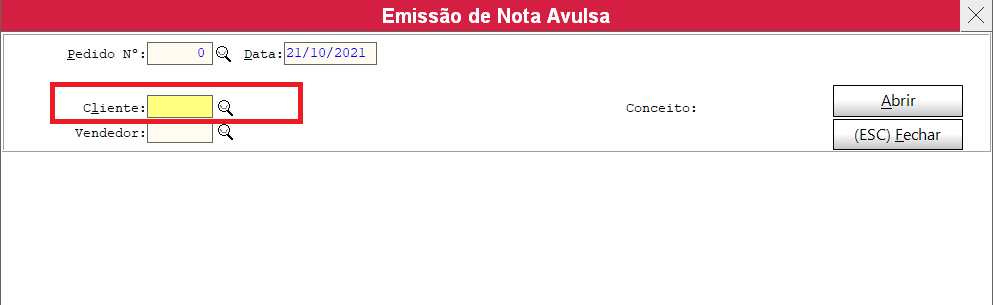
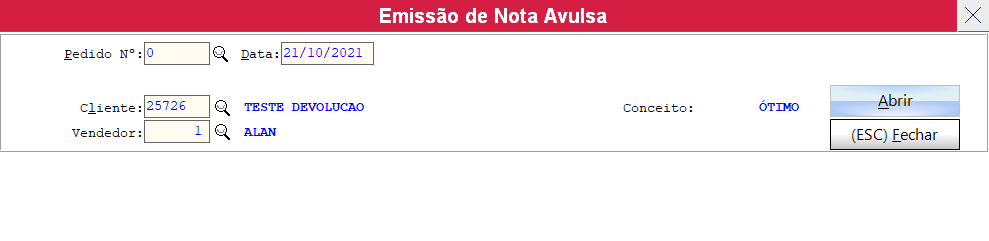
irá abrir esta tela e é só apertar enter que irá pular de campo pedido para data e depois para campo cliente.
Obs: neste caso quando clicar na lupa cliente, cadastre o fornecedor como cliente para poder emitir nota avulsa.
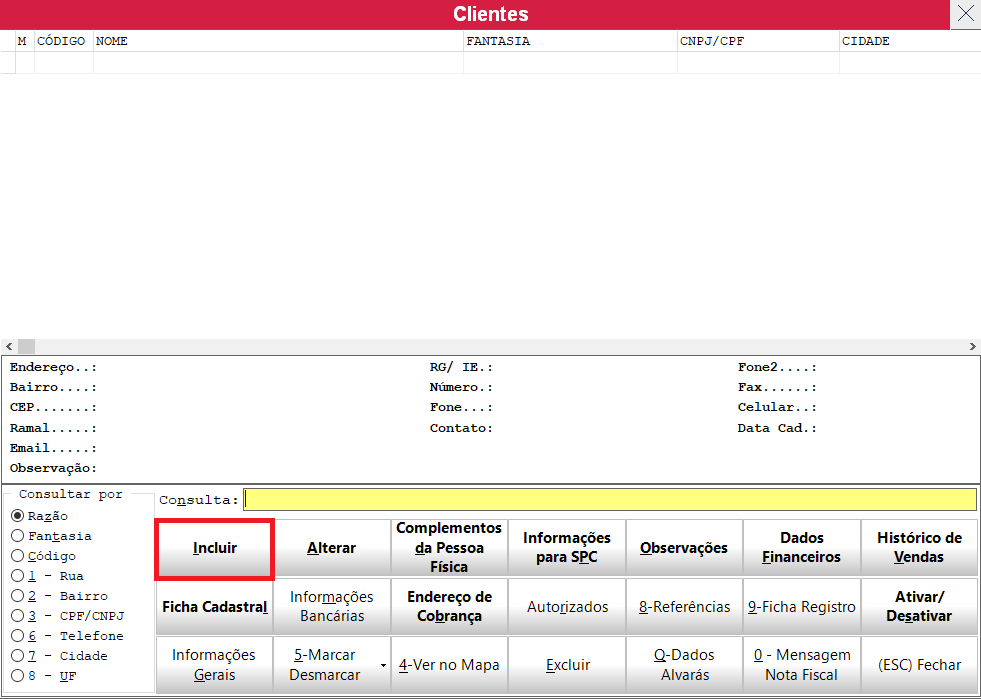
irá abrir esta tela para poder incluir.
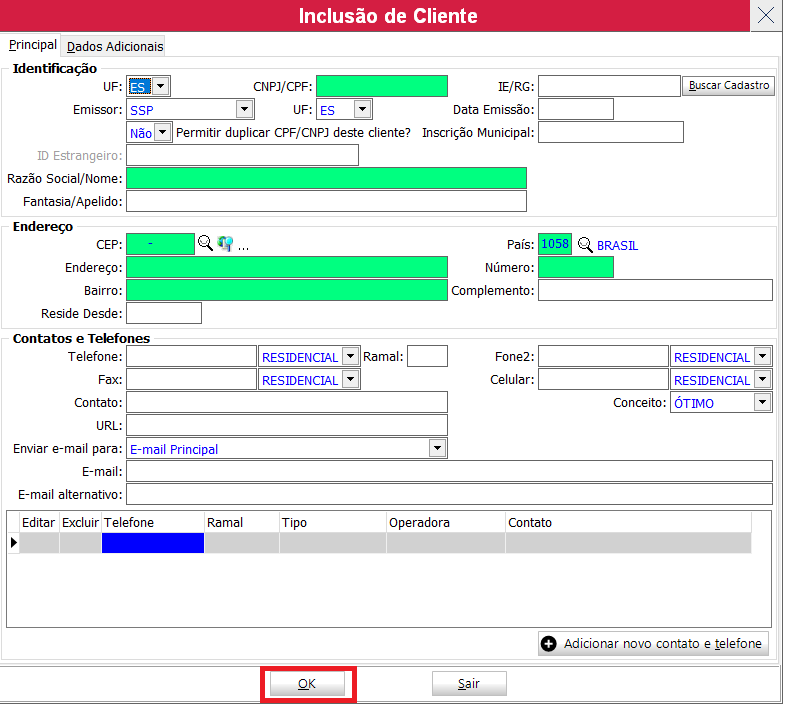
após clicar em incluir abre a tela para poder lançar os dados da empresa, apenas os campos em verde são obrigatórios
após inserir os dados e aperta no botão OK, clica em abrir
Após clicar em abrir aparecerá esta tela para realizar o lançamentos das informações da devolução
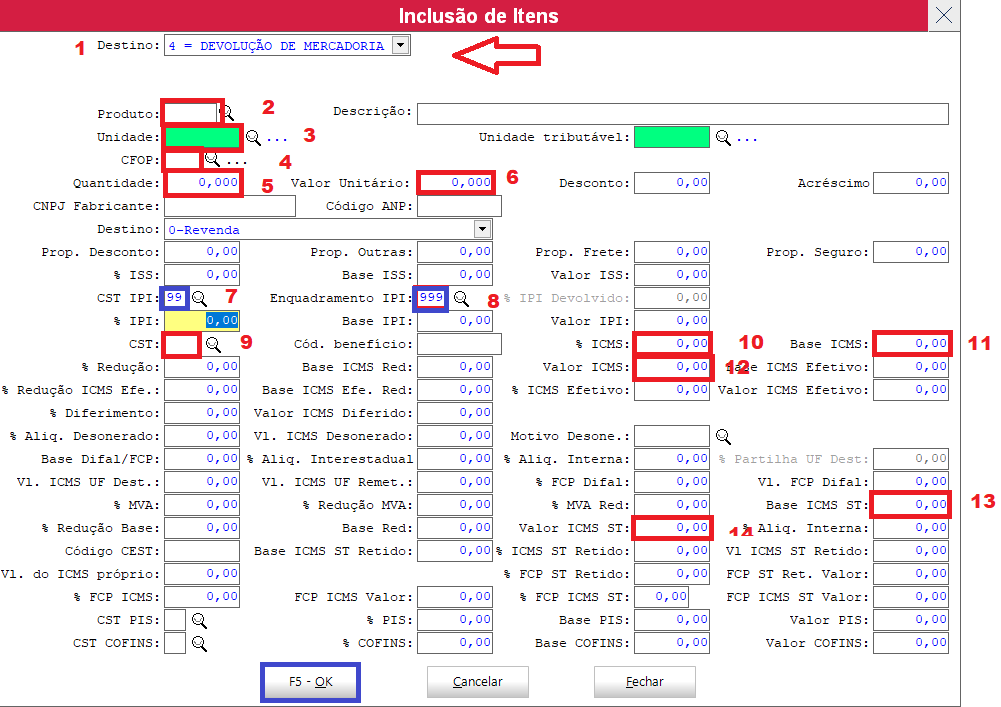
1- escolhar a opção devolução
2- escolha o produto
3- unidade
4- cfop orientado pela sua contabilidade ou solicitado pelo seu fornecedor
5- quantidade
6- valor unitário
7- deve ser preenchido com 99
8- deve ser preenchido com 999
9- CSOSN deve ser 0900
10- alíquota que consta na nota de compra
11- base de ICMS que consta na nota de compra
12- valor de icms que consta na nota de compra
13- quando houver necessidade colocar a base que consta na nota de compra
14- quando houver necessidade colocar a base que consta na nota de compra
depois de preencher os campo é só ir apertando ENTER para ir pulando os campos até chegar no OK para finalizar o lançamento do item, se houver mais itens é só repetir o processo. Mas se não houver mais itens para lançar pode clicar em fechar a tela de lançamento de itens.
Após o lançamento dos itens teremos que clicar no botão documentos referenciados e colocar a chave da nota de compra antes de emitir a devolução.
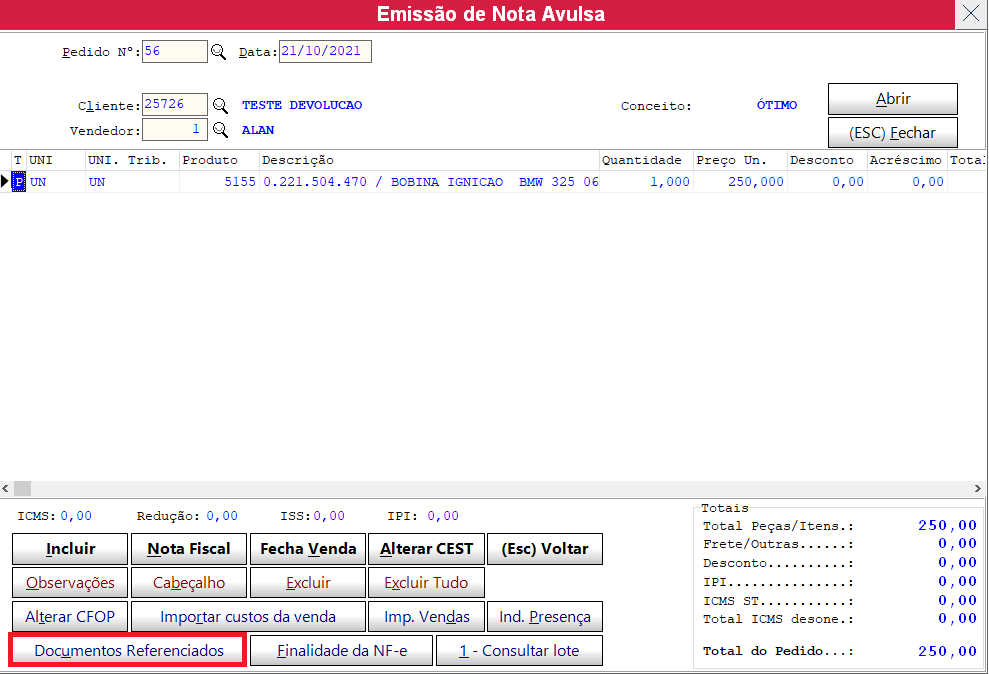
Quando clicar vai abrir a seguinte tela e deve clicar em incluir para digitar a chave da nota de compra.

Quando digitar a chave e apertar ENTER os campos em verde serão preenchidos automaticamente
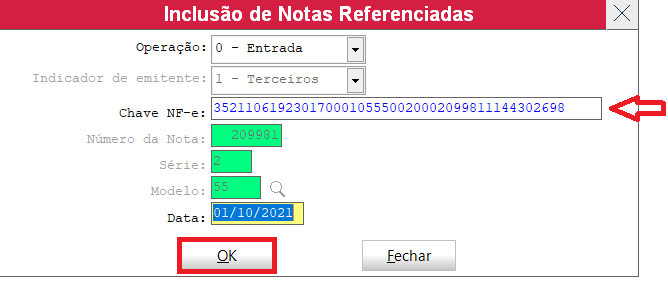
Após confirmar o lançamento da nota referenciada, clica em fechar
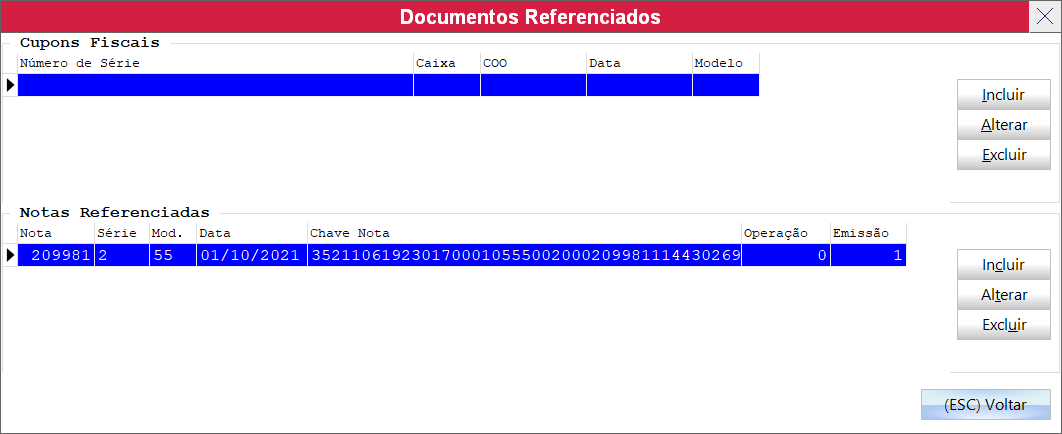
Tecla ESC para voltar ou clicar no botão voltar para fechar a tela de documentos referenciados que irá voltar para tela principal para clicarmos em NOTA FISCAL
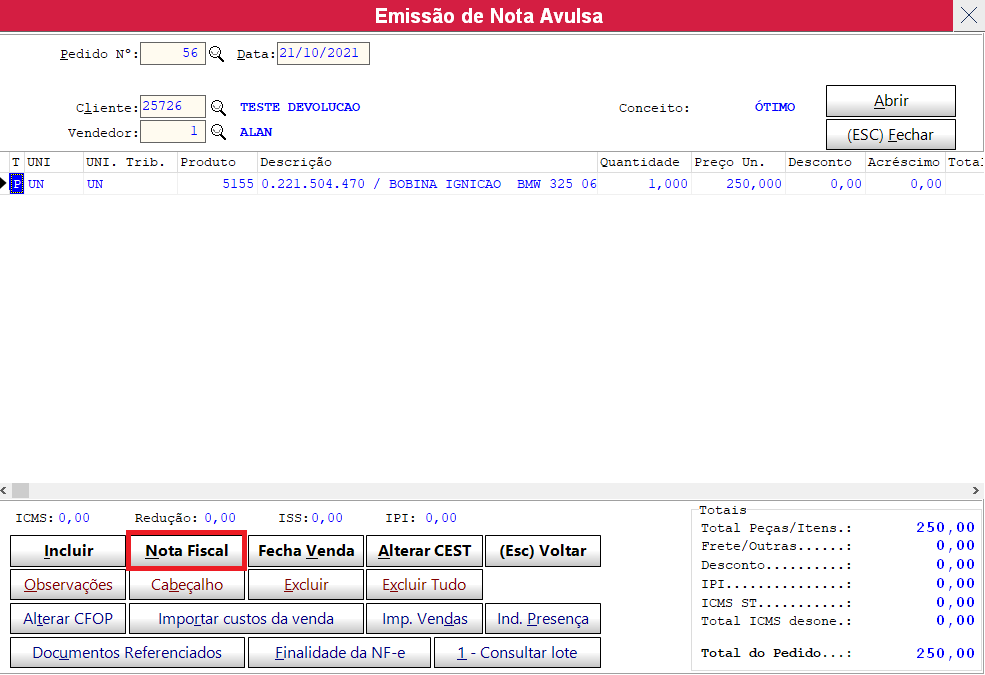
Vai abrir a tela de dados da nota para inserir informações importantes na emissão.
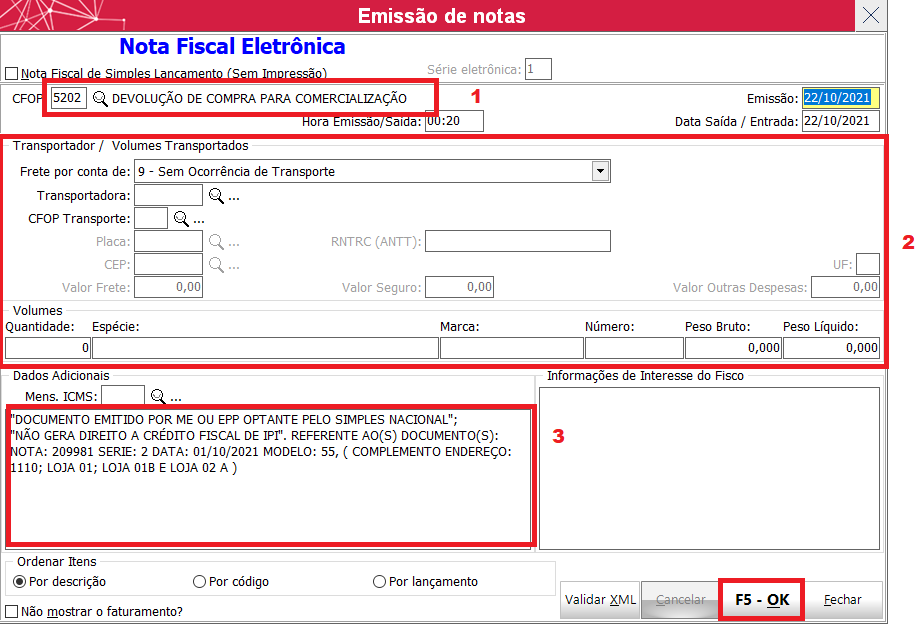
1- CFOP orientado pela contabilidade ou pelo seu fornecedor
2- Se vai haver frete ou não e se houver é só preencher os campos necessários indicados
3- informações importantes podem ser solicitados pelo seu fornecedor como numero de autorização para a devolução
Após confirmar estas informações é só clicar em OK
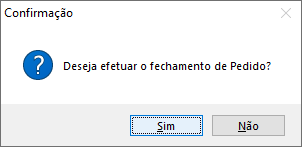
Após imprimir e fechar a tela de visualização volta para tela principal de deverá ser finalizada apertando o botão FECHAR