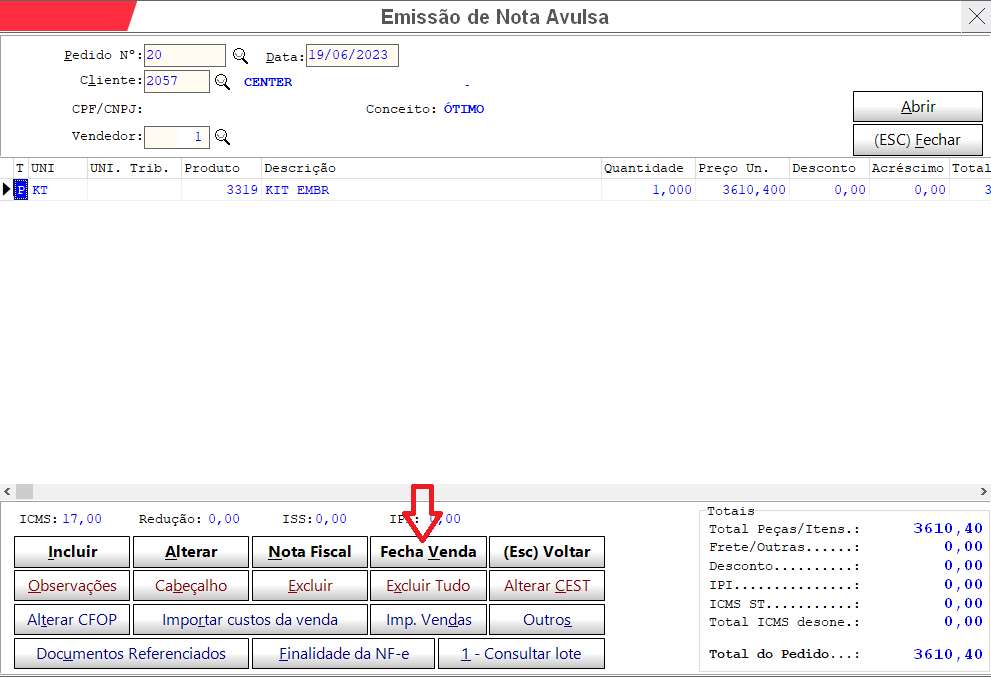
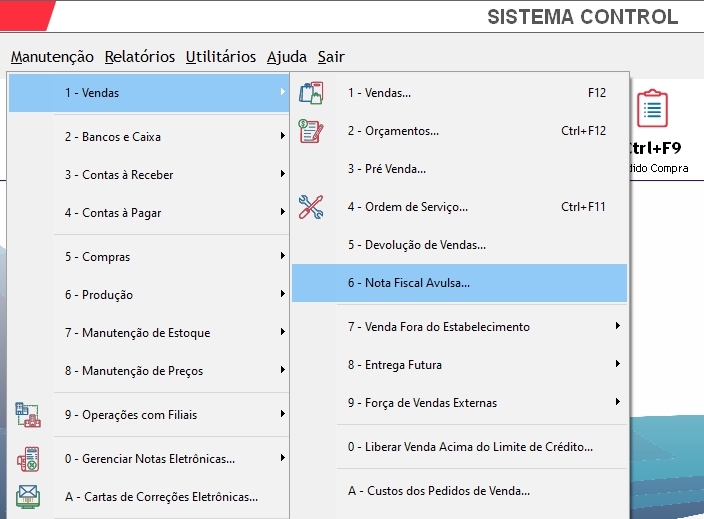
Ao passar o prazo de 24h, não é mais possível cancelar uma nota, faz-se necessário fazer o estorno. Estorno de um pedido de venda é feito por um módulo específico, para estorno de outros tipos de notas, siga o caminho abaixo.
Manutenção - 1 - 6
Irá abrir esta tela e é só apertar enter que irá pular de campo pedido para data e depois para campo cliente. Informe o Cliente e Vendedor.
Obs: no campo cliente, cadastre o destinatário como cliente para poder emitir nota avulsa.

Após clicar em abrir aparecerá esta tela para realizar o lançamentos das informações da nota:
- Destino: 3= NFe de Ajuste
- Os campos selecionados são obrigatórios, os demais serão de acordo com a nota que está sendo feito o estorno. Verificar as informações com a contabilidade.
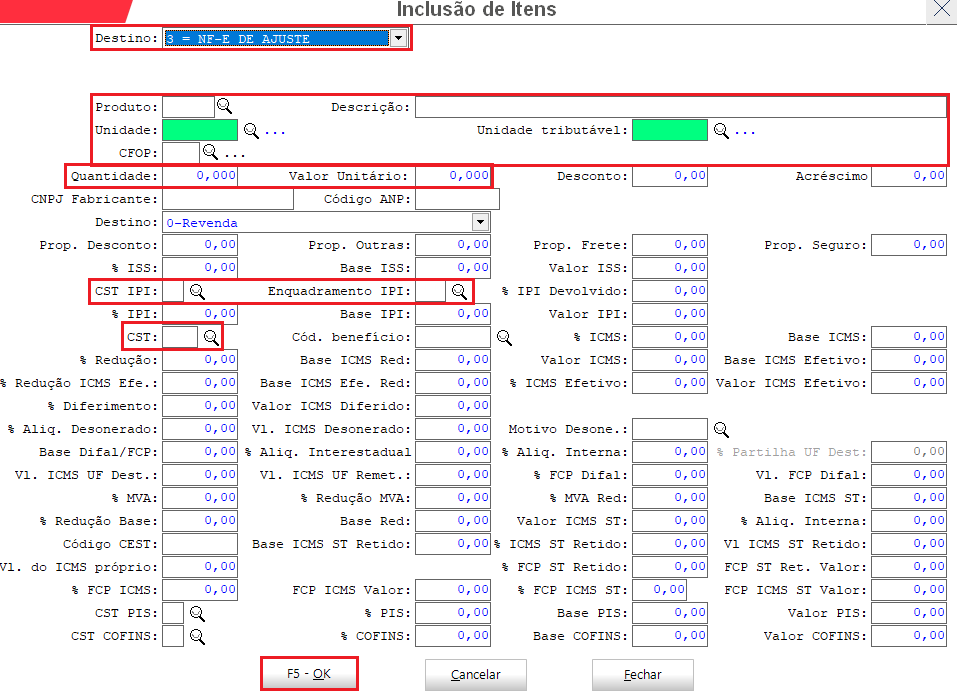
Depois de preencher os campo é só ir apertando ENTER para ir pulando os campos até chegar no OK para finalizar o lançamento do item, se houver mais itens é só repetir o processo. Mas se não houver mais itens para lançar pode clicar em fechar a tela de lançamento de itens.
Após o lançamento dos itens teremos que clicar no botão documentos referenciados e colocar a chave da nota que está sendo referenciada.
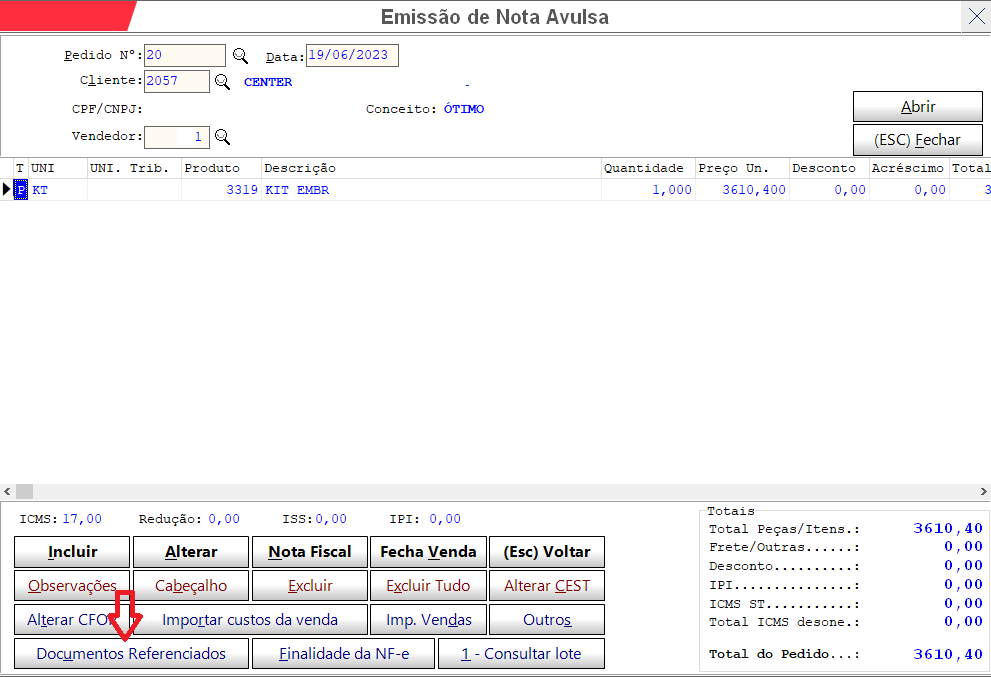
Nessa tela, clique em incluir para digitar a chave da nota que está sendo referenciada.
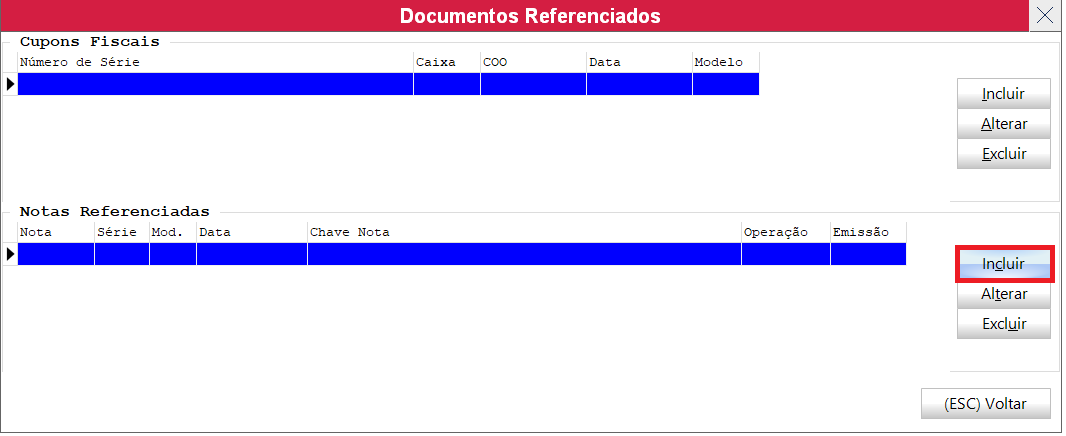
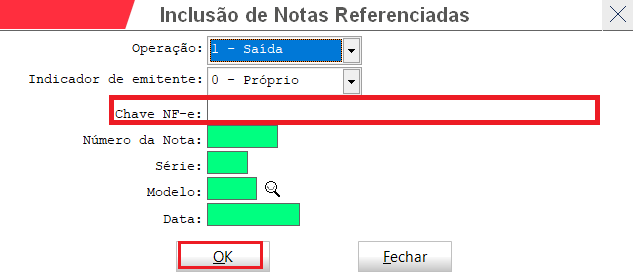
Quando digitar a chave da nota que está sendo estornada e apertar ENTER, os campos em verde serão preenchidos automaticamente. Confira as informações e clique em Ok
Obs: no campo Operação, será Entrada ou Saída, vai depender da nota que está sendo estornada. Ex.: Se for uma Devolução de Compra, será Saída.
Após confirmar o lançamento da nota referenciada, feche essa tela e volte para a tela principal. Clique em Nota Fiscal:
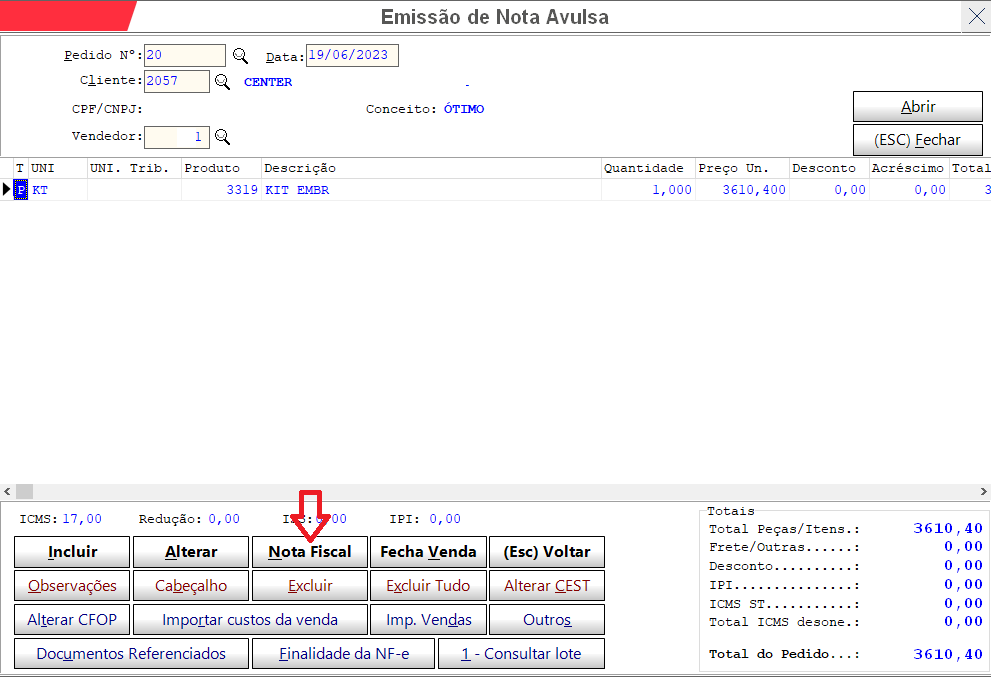
Vai abrir a tela de dados da nota para inserir as informações importantes na emissão.
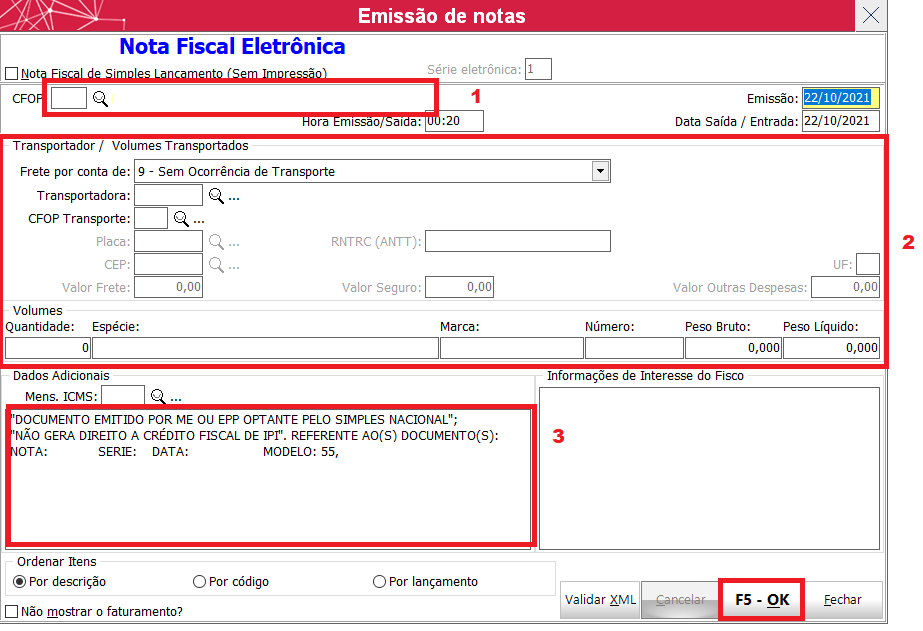
1- CFOP 1999 (estorno). Obs.: Não é o mesmo que é lançado no produto
2- Se vai haver frete ou não e se houver é só preencher os campos necessários indicados
3- informações importantes podem ser solicitados
Após confirmar estas informações é só clicar em OK
Após imprimir e fechar a tela de visualização, volte para tela principal e finalize apertando o botão FECHAR