
Segue procedimento para devolução de venda no sistema omie quando o cliente emite nota fiscal
Nesse artigo, descubra como criar e emitir uma Devolução Parcial a partir de um Pedido de Venda.
Lidar com devoluções é uma parte natural do processo de Vendas. Quando se trata de devoluções parciais, a habilidade de gerenciá-las pode ser um diferencial para garantir a satisfação do cliente.
Se por algum motivo, você precisa devolver parte da mercadoria vendida, neste artigo apresentamos como você pode emitir uma Devolução Parcial de Venda aqui no Omie! ?
⚠️ Atenção
Separamos um tópico sobre a criação automática de uma conta a pagar com o valor devolvido. É um detalhe importante das devoluções,
Acessando o Pedido de Venda Faturado
1) Antes de tudo, acesse o módulo de Vendas e NF-e:
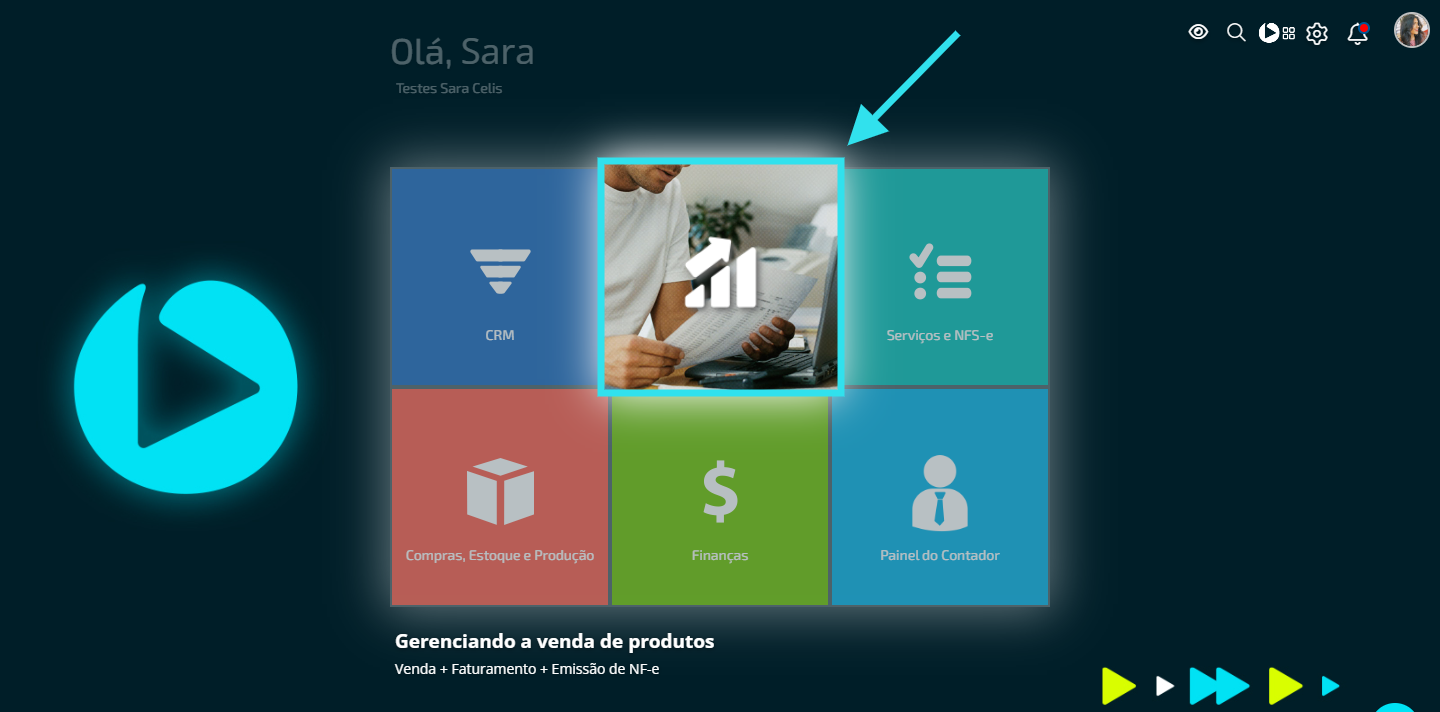
2) O sistema te direcionará a uma tela com alguns passos. Clique no Passo 3:

3) Nessa tela, apresentaremos um Kanban com seus Pedidos pendentes e faturados. Localize o Pedido Desejado e o acesse com um duplo clique:
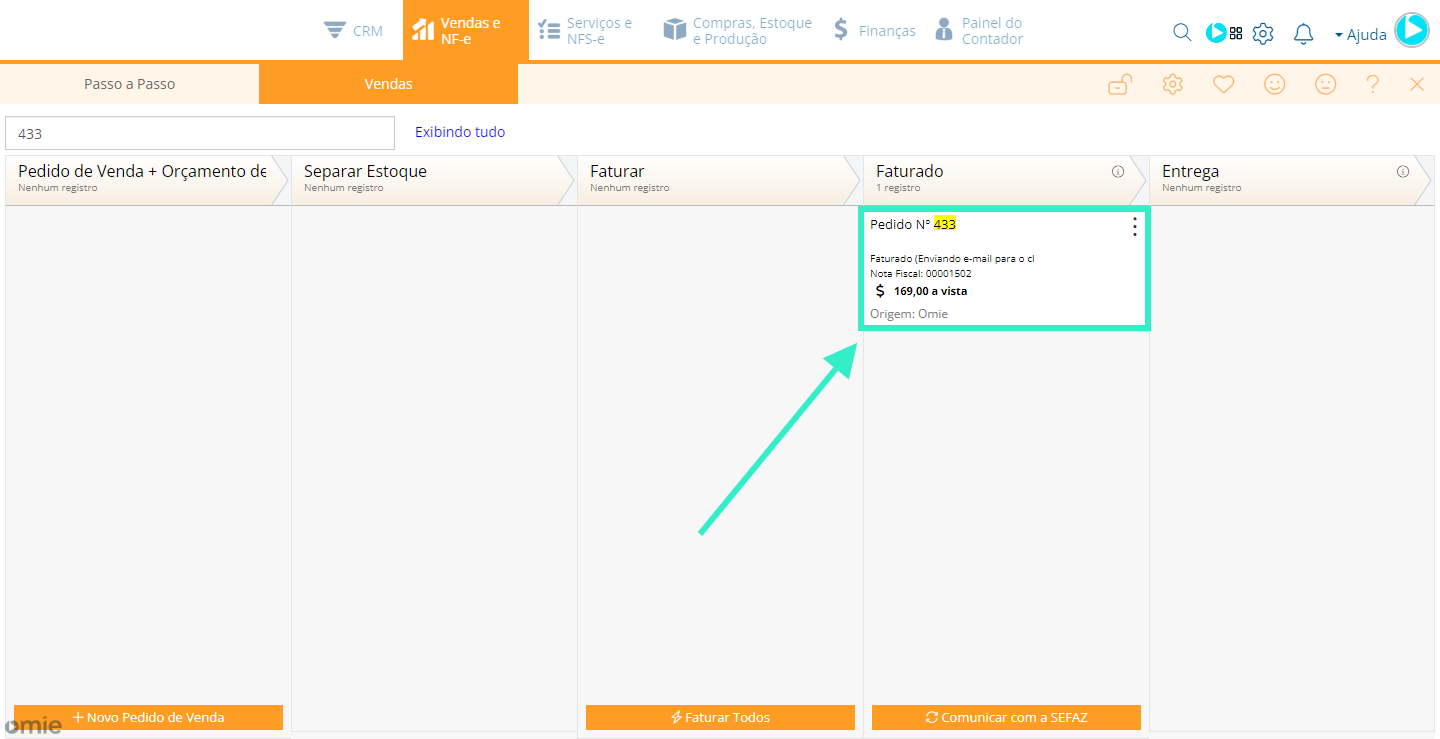
Criando a Devolução de Venda
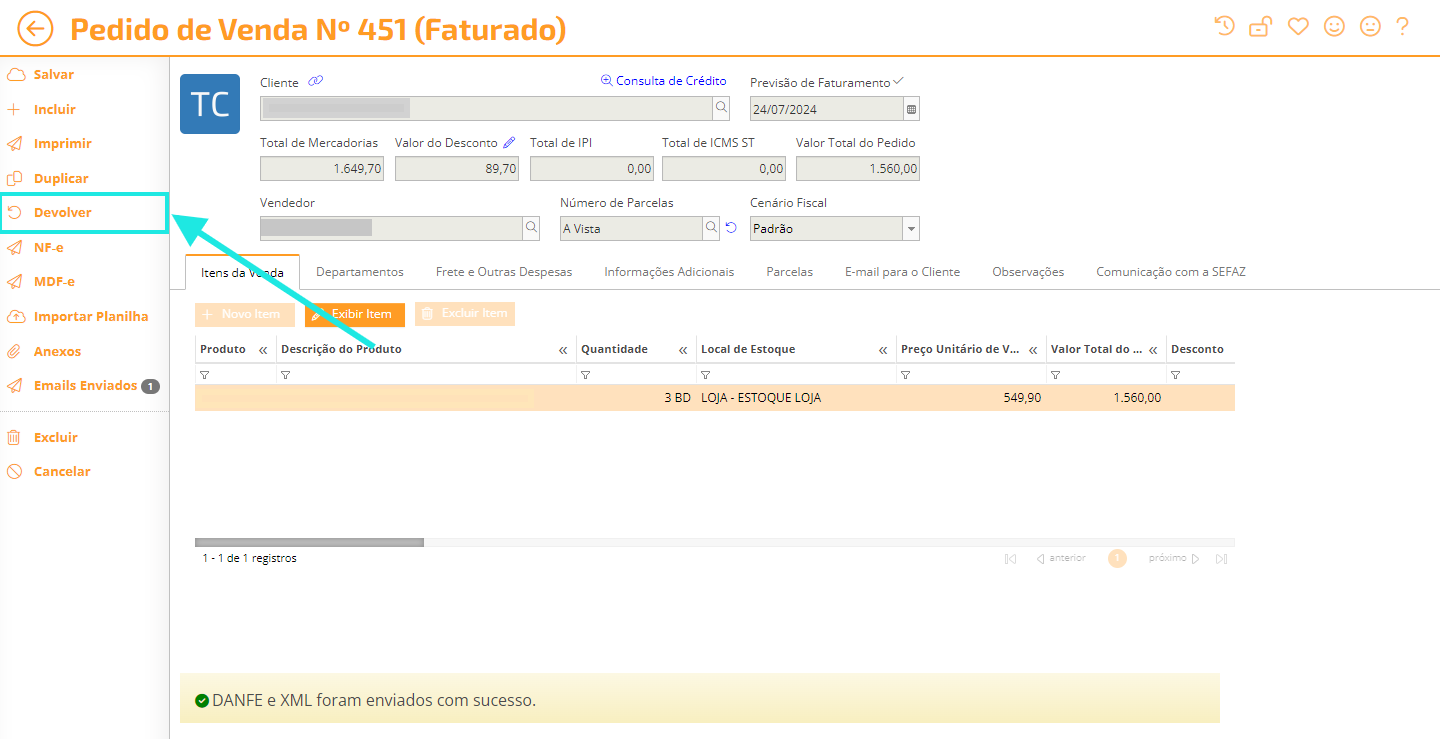
1) Tendo acessado o pedido desejado, você pode clicar na opção "Devolver" disponibilizada no menu do canto esquerdo da sua tela:
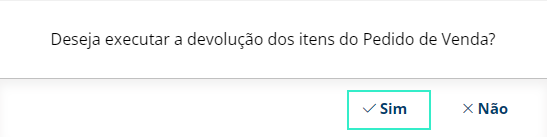
3) O sistema apresentará uma mensagem de confirmação para você. Clique no botão "Sim" para prosseguir com a devolução:
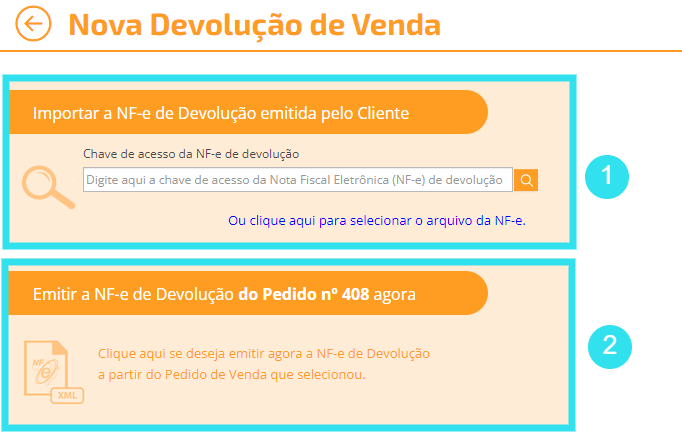
4) O Omie te levará a uma tela em que serão apresentadas duas opções, sendo elas:
(1) Importar a NF-e de Devolução emitida pelo Cliente: Nos casos em que o cliente emite uma nota fiscal retornando as mercadorias, você pode digitar a chave de acesso ou realizar o upload do XML da nota;
.

Preenchendo os Dados da Devolução
Ao clicar na opção de emitir NF-e de devolução, o sistema apresentará uma tela para o preenchimento de algumas informações necessárias. Siga os Passos abaixo:
1) Na tela de Devolução de Venda, localize o campo "Motivo da Devolução".
Neste campo, você pode preencher o motivo da devolução da mercadoria em questão:

2) Por padrão, a Devolução de Venda puxa os itens conforme estão no Pedido de Venda.
Caso você não queira devolver algum item, o selecione (1) e posteriormente clique em "Excluir Item" (2):

3) Confirme se realmente deseja excluir este item:

4) Caso você precise editar as quantidades a serem devolvidas, selecione o item de interesse (1) e clique em "Editar Item" (2):

5) Altere a quantidade(1) e clique em "Salvar" (2):

6) Feito isso, será necessário preencher os Impostos da Devolução.
Confirme com sua contabilidade o que preencher nos campos de CFOP, bem como os campos das abas "ICMS", "ICMS Substituição Tributária", "IPI", "PIS" e "COFINS":

⚠️ Importante
Por se tratarem de informações fiscais, recomendamos que valide o preenchimento dessas informações com a sua contabilidade, pois as informações podem variar em função do enquadramento legal de sua empresa e do produto que você está devolvendo.
7) A devolução você também disponibiliza outras abas para preenchimento. Sendo elas:
Frete e Outras Despesas. Informe a transportadora, tipo de frete, entre outras informações;
Informações Adicionais. Informe a Categoria, Conta Corrente, Informações Adicionais para a NF-e, se a nota é para Consumidor Final, entre outras informações;
E-mail para o Cliente. Informe os endereços de e-mail que receberão o PDF da nota (DANFE);
Observações. Preencha observações desta devolução (elas não serão exibidas na Nota Fiscal)

Concluindo a devolução
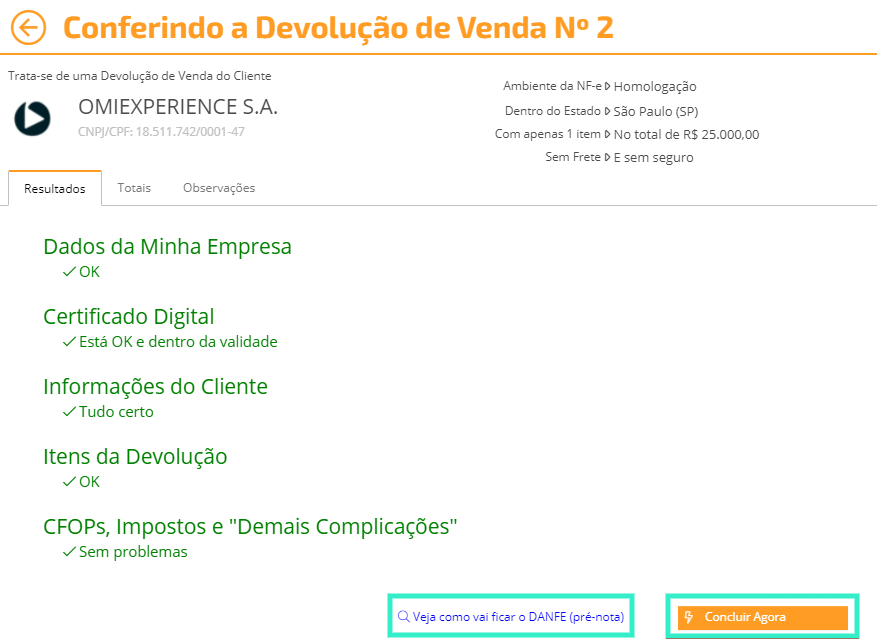
Após o preenchimento das informações na Devolução, você pode verificar se todas as informações estão corretas, para isso, siga os passos abaixo:
1) Clique no botão "Conferir" disponibilizado no menu do canto esquerdo da tela:

2) Você também pode gerar a pré-nota, basta clicar no botão "Veja como vai ficar o DANFE (pré-nota)" e, se tudo estiver correto, clique no botão "Concluir Agora":
3) A Pré-nota será apresentada conforme exemplo abaixo:

Acompanhando a emissão - SEFAZ
Após concluir a devolução de venda você pode acompanhar a resposta da Secretaria da Fazenda (SEFAZ)
1) Acesse o Menu Suspendo do módulo de Vendas e NF-e, e clique em "Exibir todas" no grupo Devolução de Venda:

2) O sistema apresentará uma lista com todas as devoluções cadastradas.
Na coluna "Situação", o Omie demonstrará o status da emissão da NF-e de Devolução:
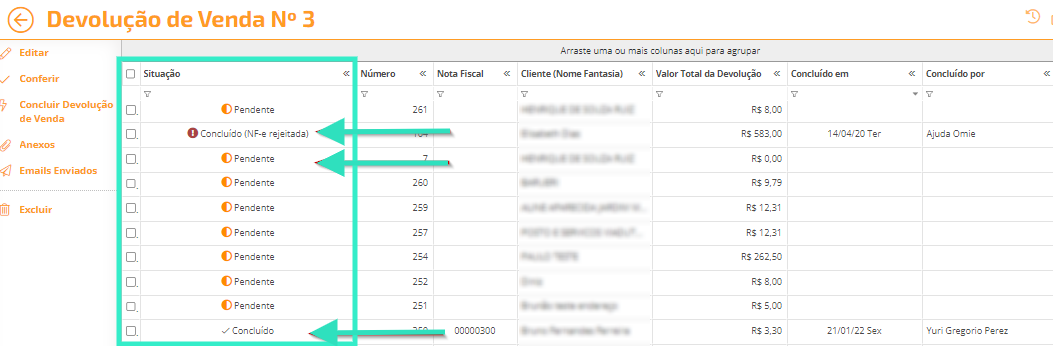
✓ Concluído: Essa situação indica que a solicitação de emissão de Nota Fiscal foi autorizada pela Secretaria da Fazenda (SEFAZ) e a nota fiscal foi gerada. Após a autorização, serão geradas as baixas/saídas no estoque dos produtos;
Concluído (aguardando retorno da SEFAZ): A solicitação continua sendo analisada e processada pela Secretaria da Fazenda (SEFAZ);
Pendente: Indica Pedidos de Venda que ainda não foram concluídos (Faturados);
Concluído (NF-e rejeitada): Indica que a solicitação de emissão da nota foi rejeitada pela Secretaria da Fazenda (SEFAZ). Neste caso a nota fiscal não foi gerada;
× Cancelado: Refere-se a Notas Fiscais canceladas.