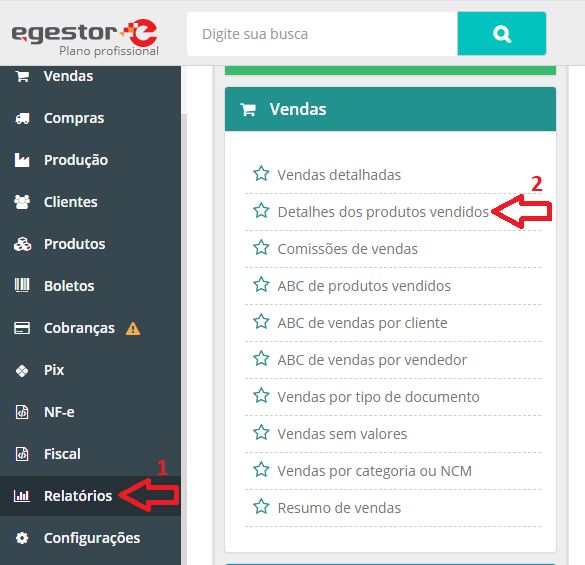
No menu principal, clique em Relatórios e, na aba Vendas, clique em Detalhes dos produtos vendidos:
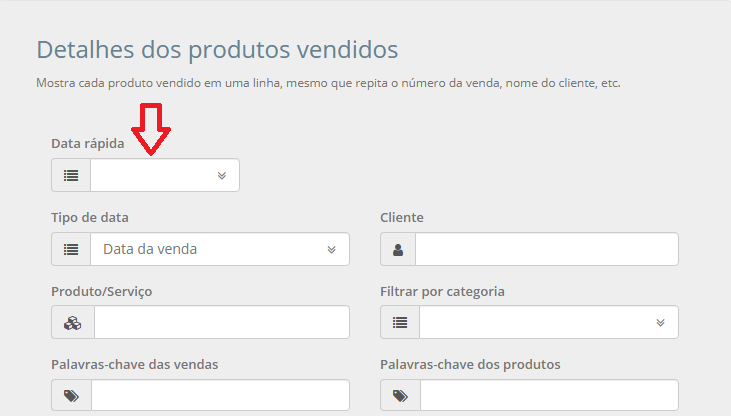
Informe a data desejada:
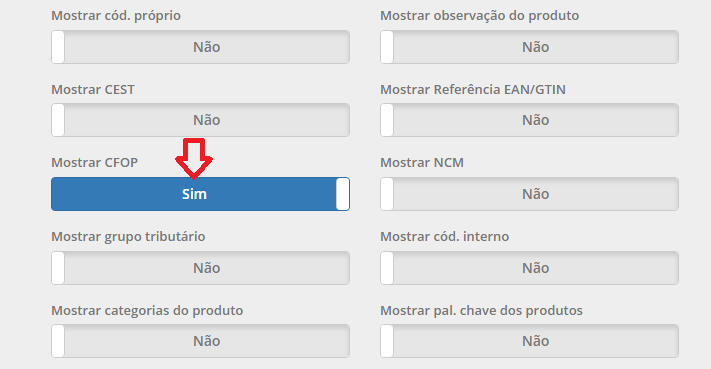
Marque a opção Mostrar CFOP:
E clique em Gerar Relatório:

O relatório foi gerado e poderá se salvo.
Obs1: Caso queria, mais filtros poderão ser acrescentados, só marcar as opções desejadas, selecionando as informações que deverão aparecer no relatório.
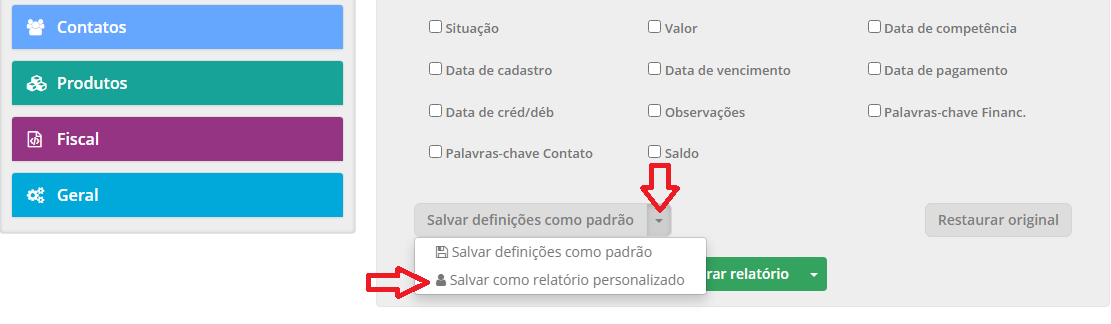
Obs2: Após configurar o relatório, este poderá ser salvo como um relatório personalizado, onde o sistema grava todos os filtros informados, salvando conforme foi configurado. Caso queira, siga o caminho abaixo:
Clique na seta do botão Salvar definições como padrão e, logo em seguida, clique em Salvar como relatório personalizado:
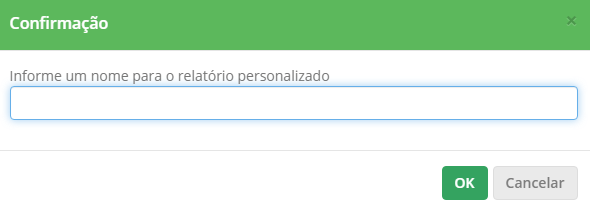
Informe um nome para o relatório e clique em OK:
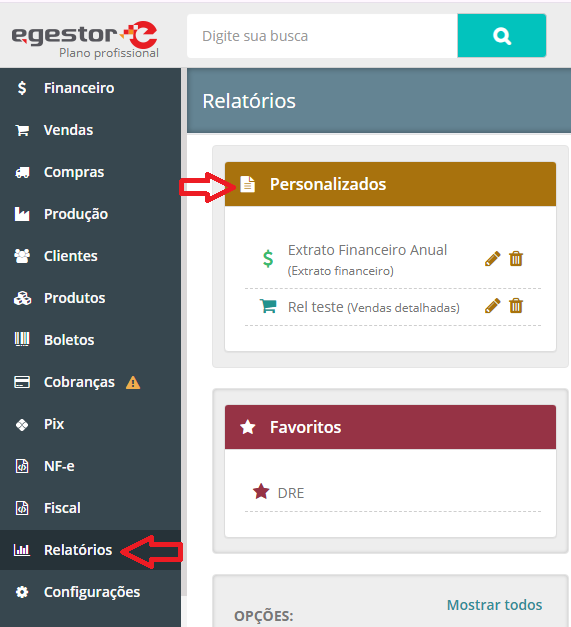
Todo relatório personalizado ficará salvo no topo da tela de Relatórios, na aba Personalizados. Só clicar no relatório desejado: